


Секреты Thinkorswim. Руководство по настройкам графиков и индикаторов для новичков в TD Thinkorswim (часть 1)
Секреты Thinkorswim. Руководство по настройкам графиков и индикаторов для новичков в TD Thinkorswim (часть 1)
Настройки графиков в TOS
Если вы зайдете в раздел графиков «Charts» на платформе ThinkOrSwim, в левой части экрана вы увидите информацию о вашем аккаунте, списки наблюдения (Watchlists) и быстрые графики акций SPY (Quick Chart on SPY). В правой части экрана расположены различные приложения для торговли («Trade», «Times and Sales», «Level II», «Live News») и т.д.
Настроим графики в TOS. Чтобы настроить график, мы должны зайти в настройки «Chart settings» (значок шестеренки в правом верхнем углу) и щелкнуть по значку. Далее выбираем «Appearance». Здесь настраивается цветовая схема графиков, а также тип отображения. В разделе «Common» я обычно убираю сетку на графике, сняв галочку на «Grid», применив настройки кнопкой «Apply».
Для фона я обычно устанавливаю черный контрастный цвет для удобства (в разделе «Background»). Вы можете также настроить тип отображения графика под себя (бары, свечи, линии и другие). Многие трейдеры предпочитают использовать «Bar Charts», я же использую «Candle Trend Chart».
Вкладка «Equties» позволяет отключить отображение премаркета и посмаркета, а также убрать показ объемов только на акциях, если хотите произвести эти настройки и на фьючерсах, то перейдите на вкладку фьючерсов. Итак, переходим к разделу акций «Equties» и убираем галочку напротив Объема «Show volume subgraph», применяем — «Apply». После применения настроек мы увидим, что синяя шкала объема внизу графика исчезла. При больших объемах можно вернуть обратно данную настройку.
В этом же разделе я всегда оставляю включенным параметр для показа расширенной торговой сессии (show Extended-Hours Trading session), т.к. я часто торгую внутри дня (intraday), поэтому должен видеть премаркет и следить за уровнями. Также я оставляю включенным отображение корпоративных событий на графике (show corporate actions), чтобы были видны все исторические и будущие корпоративные события. Обратите внимание, что будущие корпоративные события требуют дополнительных настроек во вкладке «Time axis».
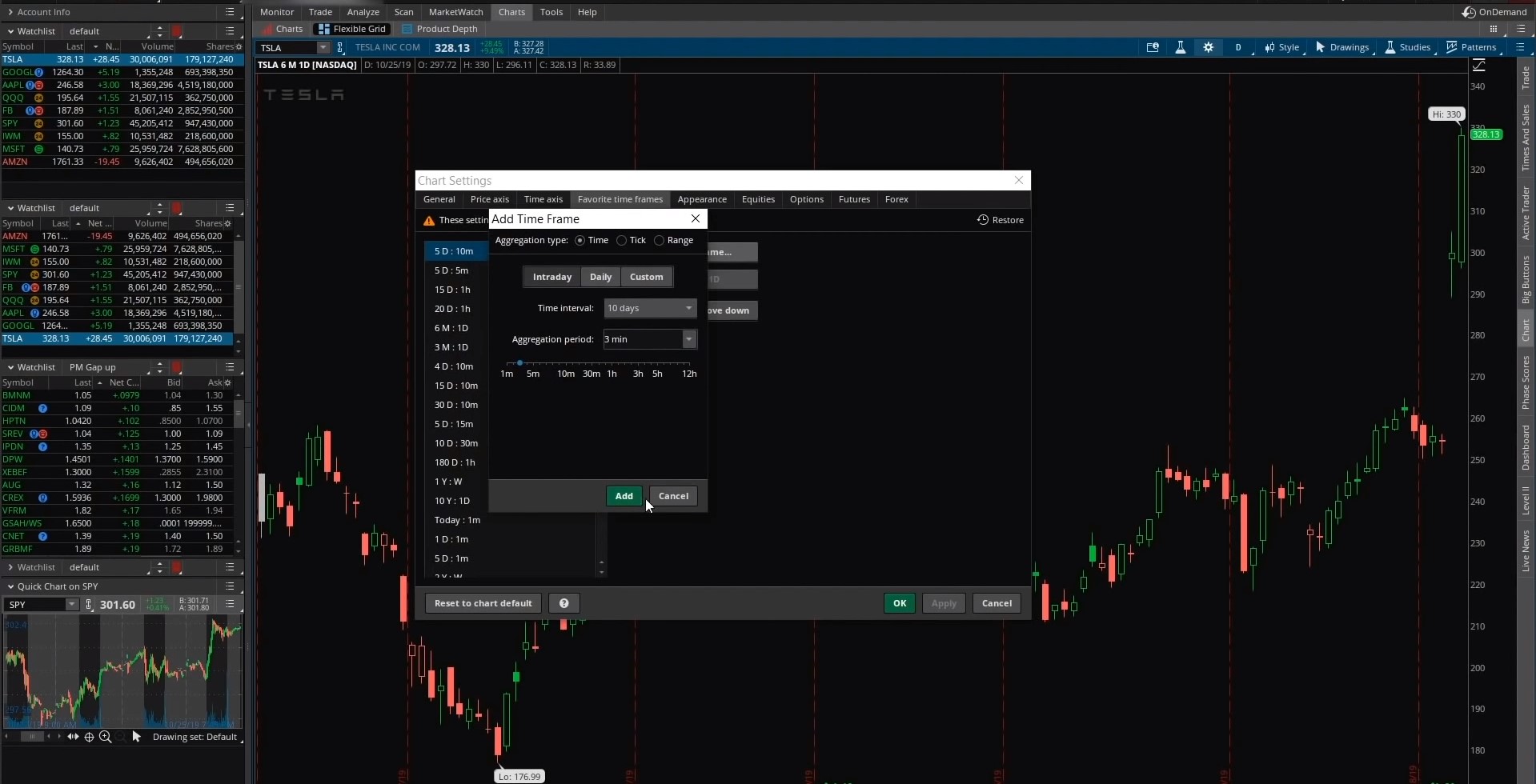
Переходим во вкладку «Favorite time frames». Здесь мы настроим торговый период (таймфрейм). Обычно я использую в дневном (daily) такие настройки: временной интервал — 5 лет, период агрегации — день; во внутридневном: временной интервал — 10 лет, период агрегации — 3 минуты (можете также устанавливать на 5 мин. и 10 мин.). Применяем настройки, нажав «Add». Таймфреймы можно перетаскивать как вам удобно, в соответствии с вашими предпочтениями. Когда вы добавили и настроили ваши таймфреймы, кликните по «Apply» и «Ok».
Настройки индикаторов в Thinkorswim
В разделе «Studies» настраиваются индикаторы, накладываемые на график и тестируются стратегии. В программе Thinkorswim уже заложено огромное количество индикаторов. Мы можем воспользоваться встроенным поиском и быстро найти нужный, зная его название.
Заходим во вкладку «Studies», далее выбираем «Edit Studies». Теперь можете добавить индикаторы, которые предпочитаете использовать. Для дневных графиков я обычно использую индикатор «Простая скользящая средняя» (Simple Moving Average — SMA). Для выбора индикатора начните вводить его название в поисковую строку и выберите «Add selected». Индикатор помещается в правую часть окна, где мы можем настроить его параметры. У каждого индикатора свои настройки. В разделе «Price» нажмите на шестерню для последующих настроек. Длина входов (inputs length) — 200 дневная; в «SMA» выбираете цвет отображения индикатора на графике и применяете настройки. Теперь можете наблюдать, что на нашем графике появилась линия 200-дневной скользящей.
Отображение индикатора можно переместить в область, где отображаются объемы или в дополнительную область ниже, которая будет расположена под объемами. Удалить индикатор с графика можно нажав крестик напротив его названия.
Вместе с индикатором «Скользящая средняя SMA» я также использую индикатор «Volume average price» (50). Теперь вы можете увидеть объемы на графике. Многие любят использовать также индикатор «RSI» для дневных графиков.
Итак, мы настроили необходимые параметры для дневных графиков. Если вы хотите увеличить отдельную часть графика в определенном месяце, зажмите левую кнопку мыши на графике, ведите слева направо и отпустите в нужном месте, таким образом вы увеличите определенную часть таймфрейма.
Вы можете сохранить все настройки, — для этого перейдите в «Studies», «Load study set», далее «Save Study Set» и называете файл, к примеру: «Daily setup».
Помимо уже имеющихся индикаторов вы можете добавить свой, выбрать понравившийся индикатор в нашем блоге или заказать разработку индикатора под свои запросы у нас. Добавляется уже готовый индикатор в TOS очень просто: в «Studies» нажимаете кнопку «Create», вводите название индикатора и вставляете готовый скрипт «ThinkScript». После того, как индикатор создан, он появится в списке ваших индикаторов и будет готов к использованию.
