

Как перенести свои скрипты ThinkOrSwim (ТОS) на другой аккаунт
Как сохранить свои настройки ThinkOrSwim (инструкция)
После установки ThinkOrSwim следует настроить расположение окон на мониторе и по мониторам, если их несколько. Чтобы зафиксировать понятное и удобное для глаз рабочее пространство, вам следует его сохранить. В ThinkOrSwim для этого создан Workspace — это ваше рабочее пространство. И с помощью этой настройки вы можете не просто сохранять то, как вы настроили расположения окон, графиков, списков акций, но и делать несколько вариантов своих рабочих столов.
Зачем все это нужно?
Например, это торговля по разным стратегиям. Если вы в начале торговой сессии торгуете по одной стратегии, а потом по другой и вам нужны разные временные интервалы на графиках, или разное количество графиков, можно просто настроить несколько Workspace и мгновенно переключаться между ними. Это очень удобно и быстро.
После того, как все настройки расположения окон закончены, переходим в Setup и выбираем Save Wordspace as… (Рис.1.).
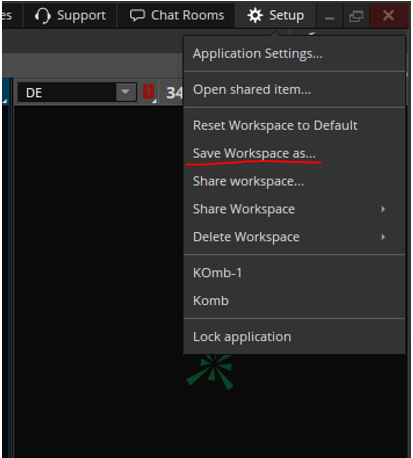
Рис.1. Пример сохранения Workspace
После нажатие на Save Workspace as…, программа попросит вас указать имя для рабочей области (Рис.2.), где вы можете указать новое имя, тогда платформа создаст новый Workspace, либо выбрать существующий, он будет перезаписан текущим.
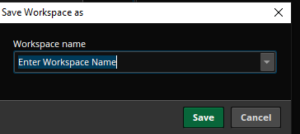
Рис.2. Элемент ввода названия своего Workspace
Для загрузки рабочей области опять заходим в тот же Setup, и выбираем один из созданных ранее Workspace. Например, их будет 2. Вот как это выглядит в программе:
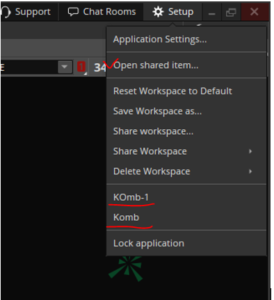
Рис. 3. Пример восстановления своих настроек Workspace
Если вы работаете с ThinkOrSwim на разных компьютерах или вам нужно переустановить ThinkOrSwim вам нужно будет рабочие области переносить вручную.
Для этого открываем папку с установленной платформой ThinkOrSwim. Обычно она установлена в директории c:\Program Files\thinkorswim\. Все ваши настроенные рабочие столы сохраняются в папке программы с тем же именем, которые вы им давали и расширением «.xml» (Рис.4.).

Рис. 4. Способ отображения сохраненных настроек в папке THINKORSWIM
Вы можете их скопировать на внешний носитель, и вставить на другом компьютере в корневую директорию установленного TOS.
Это был первый способ сохранения.
Сохранение настроек через TOS Sharing Center
Еще вы можете поделиться в сети своей рабочей областью и сохранить файл настроек в облаке, это делается через TOS Sharing Center. Переходите также в Setup — Share Workspace (Рис.5.).
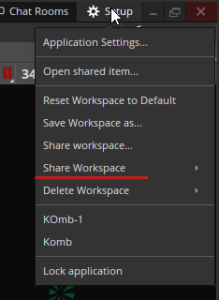
Рис.5. Пример облачного сохранения настроек
Далее (Рис 6.) программа попросит вас выбрать вашу рабочую область для сохранения:
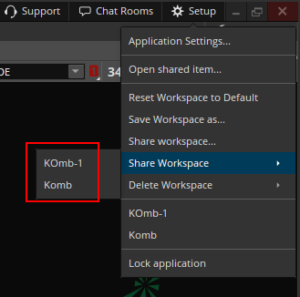
Рис.6. Выбор нужной нам настройки Workspace
После нажатия на название появляется табличка с указанием имени выбранного рабочего стола (Рис.7).
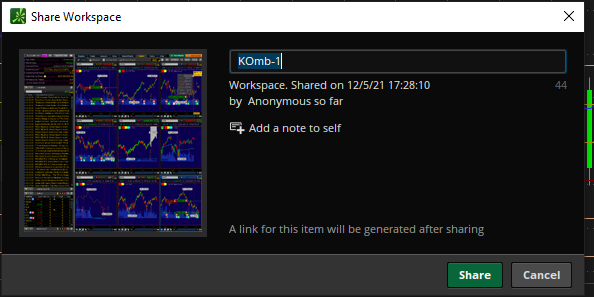
Рис.7. Панель предпросмотра загружаемой настройки
После нажатия Share ссылка скопируется в оперативную память компьютера, после чего вы сможете ее вставить в документ, где будете сохранять все настройки и скриншоты. Программа также может дополнительно спросить вас создать себе Ник, без этого нельзя сохранять облачные ссылки.
Теперь также все созданные ссылки станут доступны в разделе Tools.
Похожим образом сохраняются все скрипты, сканеры и вотчлисты. В принципе, можно сохранять скрипты в виде текстовых файлов. Но мне удобнее пользоваться OneNote (также подходит для этого Evernote). Я просто делаю скриншот таблички с добавленными скриптами и ниже привожу список ссылок на каждый срипт. Это дает мне гибкость и возможность быстро настроить платформу на любом компьютере. Потом, когда мне нужно, я оперативно копирую и подтягиваю все настройки и скрипты.
Рассмотрим каждый вариант по отдельности.
Сохраняем вотчлисты.
Для перехода в список настроек, наживаем в вотчлисте на шестеренку, указана красной стрелочкой на рис.8:
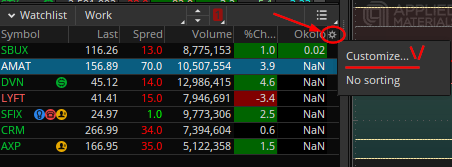
Рис.8. Переход в настройки вотчлиста
В отрывшемся окне (Рис.9.) нажимаем на листик нужного срипта:
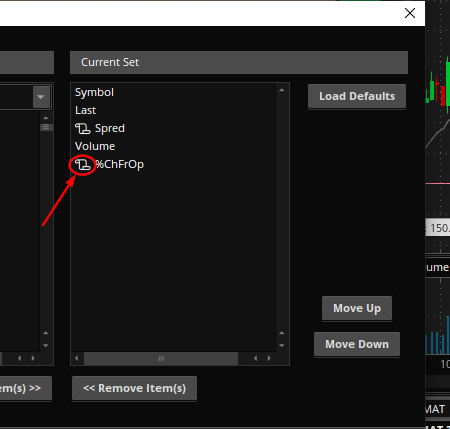
Рис.9. В данном окне находятся все используемые скрипты THINKORSWIM,
как системные, так и собственные. Собственные скрипты обозначаются
специальным символом (указан стрелочкой).
После нажатия на выбранный скрипт, у нас открывается таблица редактирования скрипта и в ней мы нажимаем на кнопку Share (Рис.10.):
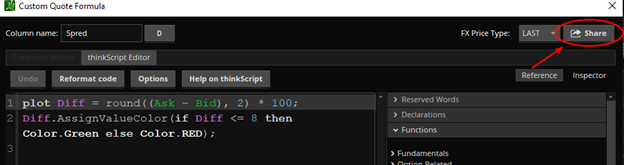
Рис.10. Сохранение скрипта с помощью функции Share
Сохраняем сканеры.
Наиболее удобно сохраняются сканеры, так как сохраняется весь сканер, а не только один скрипт, если вы его конечно использовали. Для этого переходим на главном окне на вкладку Scan, в правом верхнем углу нажимаем на кнопку меню (Рис.11.):
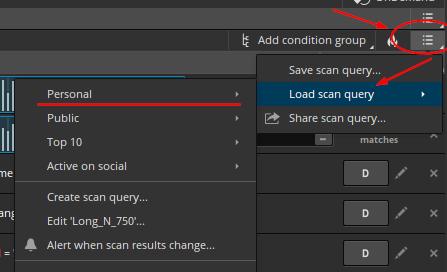
Рис.11. Порядок вызова меню загрузки персональных сканеров в вотчлист.
Во вкладке Personal выбираем свой созданный сканер.
После этого опять открываем меню как на рисунке выше и нажимаем Share scan query.
Сохраняем срипты графика.
Для сохранения своих скриптов на графике на главном окне переходим на вкладку Charts и нажимаем на Edit Studies (Рис.12.). В появившемся меню выбираем каждый скрипт. Далее сохраняем через Share аналогично как в вотчлисте.
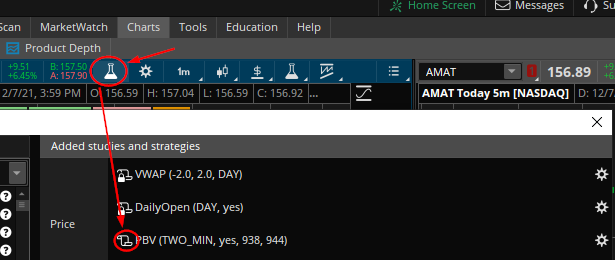
Рис.12. Вызов панели списка скриптов для графика.
После выполнения всех этих действий вы будете уверенны, что все настройки сохранены в надежном месте и никакие сбои, баны и переустановки не смогут помешать вам быстро вернуть ThinkOrSwim в привычный вид.
Удачной торговли!